Premiers pas avec Ask AI
Cette page a été traduite par PageTurner AI (bêta). Non approuvée officiellement par le projet. Vous avez trouvé une erreur ? Signaler un problème →
Vue d'ensemble
Ask AI est un produit d'IA conversationnelle qui vous permet de connecter votre propre fournisseur de modèle de langage large (LLM) (comme OpenAI, Anthropic, Mistral, et d'autres) en utilisant vos propres clés API et votre choix de modèle. Il vous permet d'utiliser des LLMs avec le contexte de votre propre index Algolia — ainsi vos utilisateurs peuvent poser n'importe quelle question et obtenir des réponses basées sur votre documentation, articles de support ou tout contenu que vous indexez avec Algolia.
-
BYOLLM (Apportez votre propre LLM) : Choisissez votre fournisseur et modèle, fournissez vos propres clés API.
-
IA consciente de l'index : Ask AI utilise votre index Algolia comme contexte pour le LLM.
-
Compatible avec tout type d'index : Utilisable avec de la documentation, blogs, support, données produits, et plus encore.
Pourquoi utiliser Ask AI
-
Réduisez la charge de support : Détournez les questions répétitives et laissez les utilisateurs s'auto-servir avec des réponses basées sur l'IA.
-
Améliorez la satisfaction utilisateur : Fournissez une aide conversationnelle rapide directement issue de votre contenu.
-
Déploiement et maintenance simplifiés : Pas de réentraînement, pas d'étiquetage manuel - connectez simplement votre index et c'est parti.
-
Personnalisable selon vos besoins : Adaptez les prompts, le ton et le modèle à votre marque et à votre audience.
-
Tourné vers l'avenir : À mesure que votre contenu ou votre fournisseur de LLM évolue, Ask AI s'adapte avec vous.
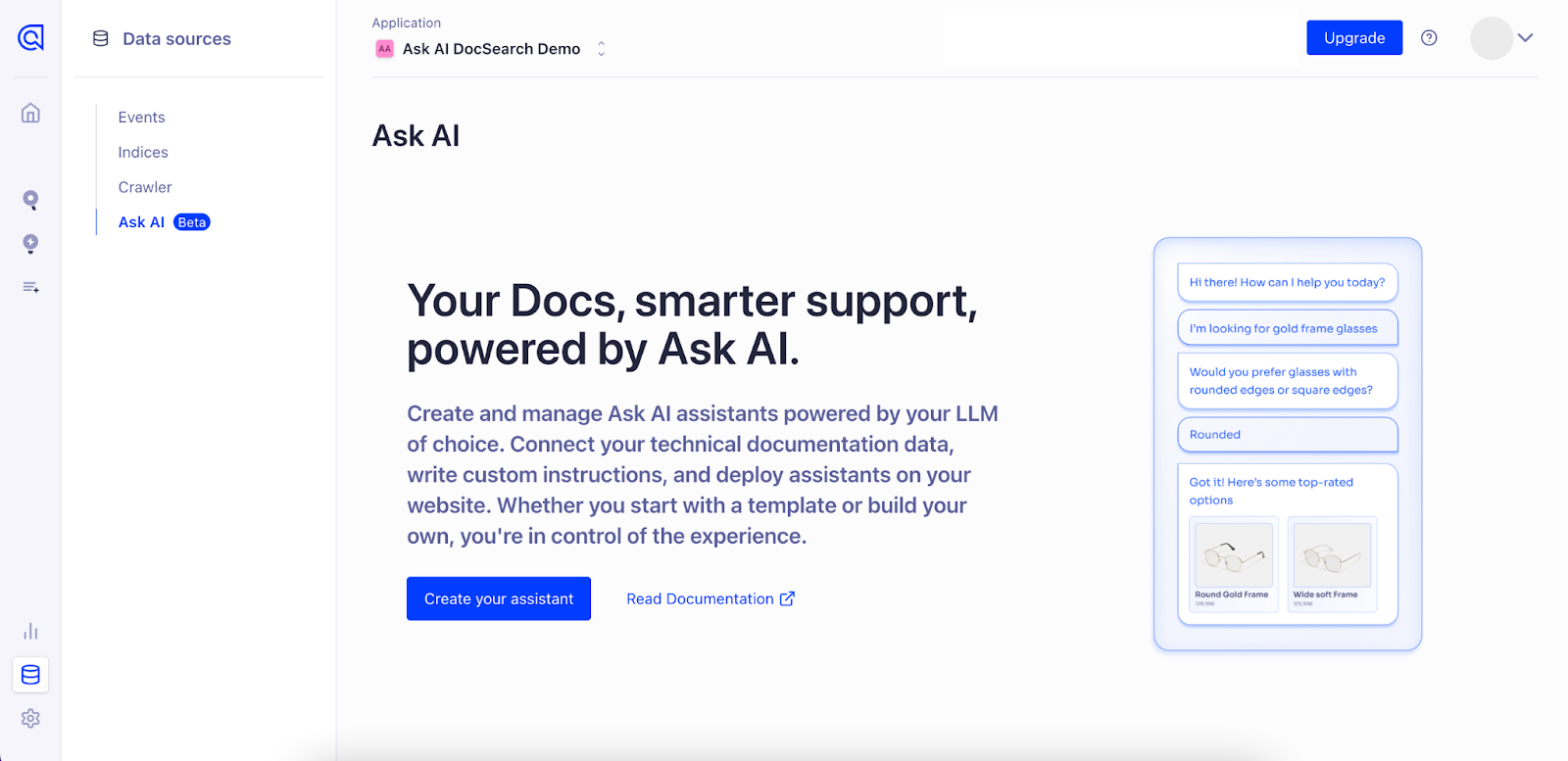
Pour commencer avec Ask AI sur votre site, commencez par créer et configurer votre assistant Ask AI — incluant son modèle, son prompt et les domaines autorisés où Ask AI doit fonctionner.
-
Rendez-vous dans Data Sources > Ask AI.
-
Cliquez sur "Create Your Assistant" pour démarrer la configuration de votre service Ask AI.
-
Suivez les instructions pour configurer votre installation.
Ajouter les domaines où Ask AI doit fonctionner (Obligatoire)
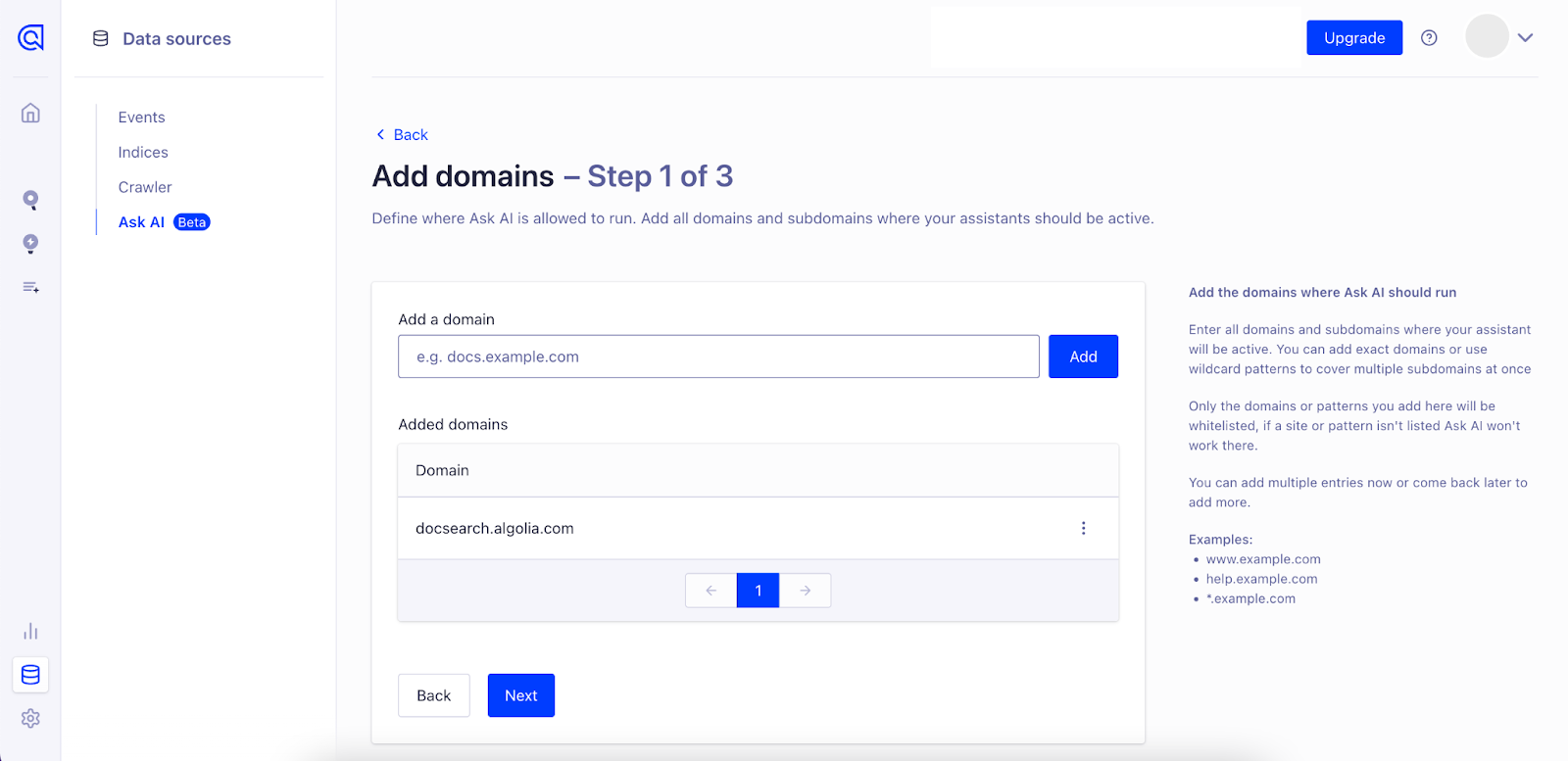
Définissez où Ask AI est autorisé à fonctionner. Ajoutez tous les domaines et sous-domaines où vos assistants doivent être actifs. Vous pouvez ajouter des domaines exacts ou utiliser des motifs avec wildcards pour couvrir plusieurs sous-domaines à la fois. Seuls les domaines ou motifs ajoutés ici seront autorisés. Si un site ou motif n'est pas listé, Ask AI n'y fonctionnera pas. Vous pouvez ajouter plusieurs entrées maintenant ou revenir plus tard pour en ajouter d'autres.
Exemples :
-
help.example.com
-
*.example.com
Remarque : Vous pouvez ajouter d'autres domaines à tout moment après la configuration initiale. Rendez-vous dans Data Sources > Ask AI > cliquez sur le bouton "Add Domain".
Configurer le modèle et les paramètres
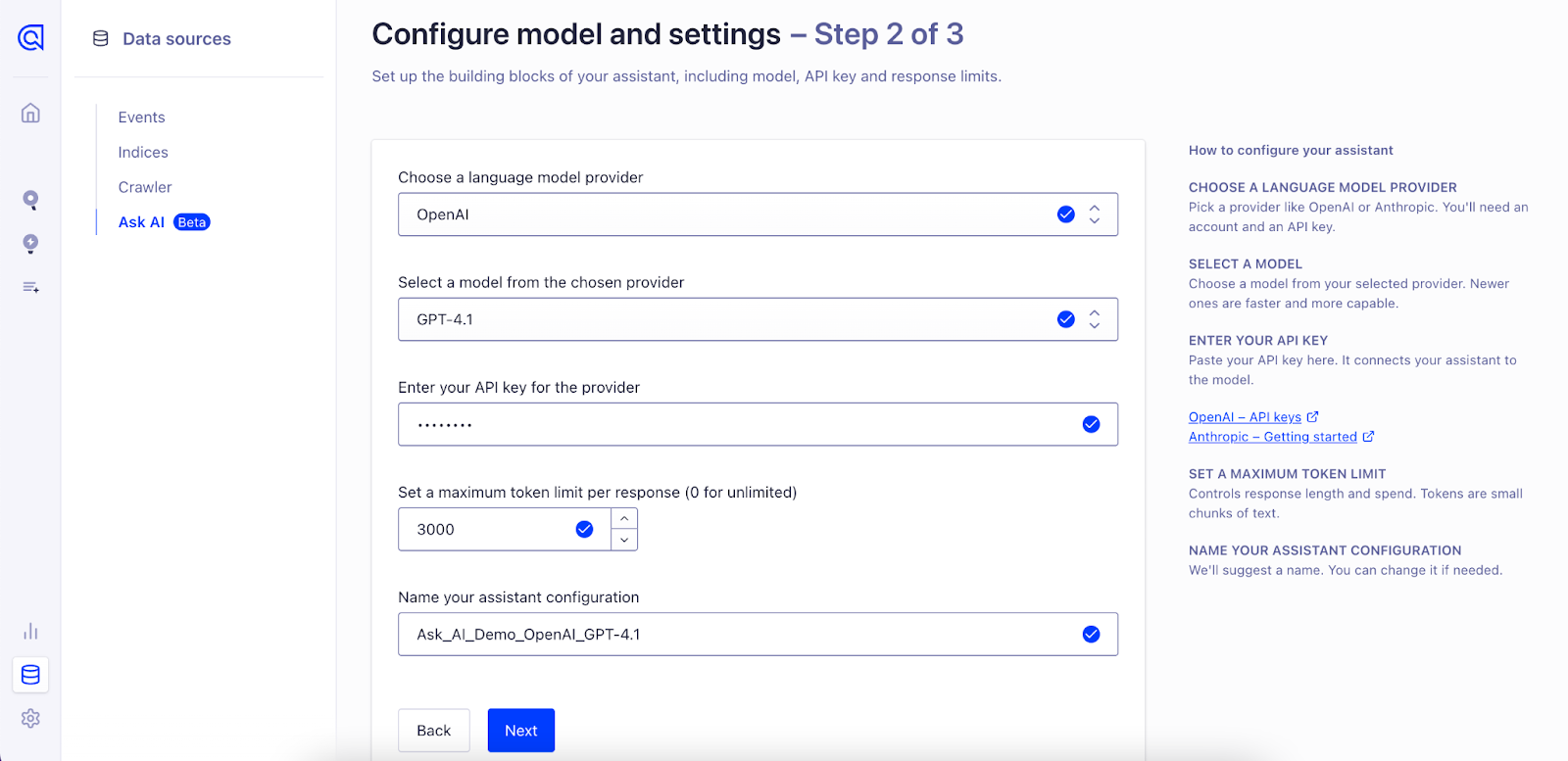
Configurez les composants principaux de votre assistant, incluant le modèle de langage, l'authentification et les contrôles d'utilisation.
-
Choisissez votre fournisseur LLM : Sélectionnez un fournisseur pris en charge comme OpenAI ou Anthropic. Vous devrez disposer d'un compte chez eux et d'une clé API.
-
Sélectionnez un modèle : Choisissez un modèle spécifique de votre fournisseur. Les modèles récents offrent généralement de meilleures performances avec des réponses plus rapides et précises.
-
Saisissez votre clé API : Fournissez la clé API de votre fournisseur pour authentifier les requêtes. Ceci connecte votre assistant au modèle sélectionné.
-
Définissez des limites d'utilisation : Fixez une limite maximale de tokens pour contrôler la longueur des réponses et gérer les coûts. Les tokens représentent de petits fragments de texte (par ex. mots ou caractères).
-
Nommez votre configuration : Donnez un nom unique à la configuration de votre assistant pour une référence facile. Nous suggérerons un nom par défaut, mais vous pouvez le modifier à tout moment.
Define Assistant Behavior
Il est temps de configurer le system prompt - il indique au LLM comment répondre en utilisant votre contenu. Ce prompt détermine le ton, le style et le comportement de votre assistant.
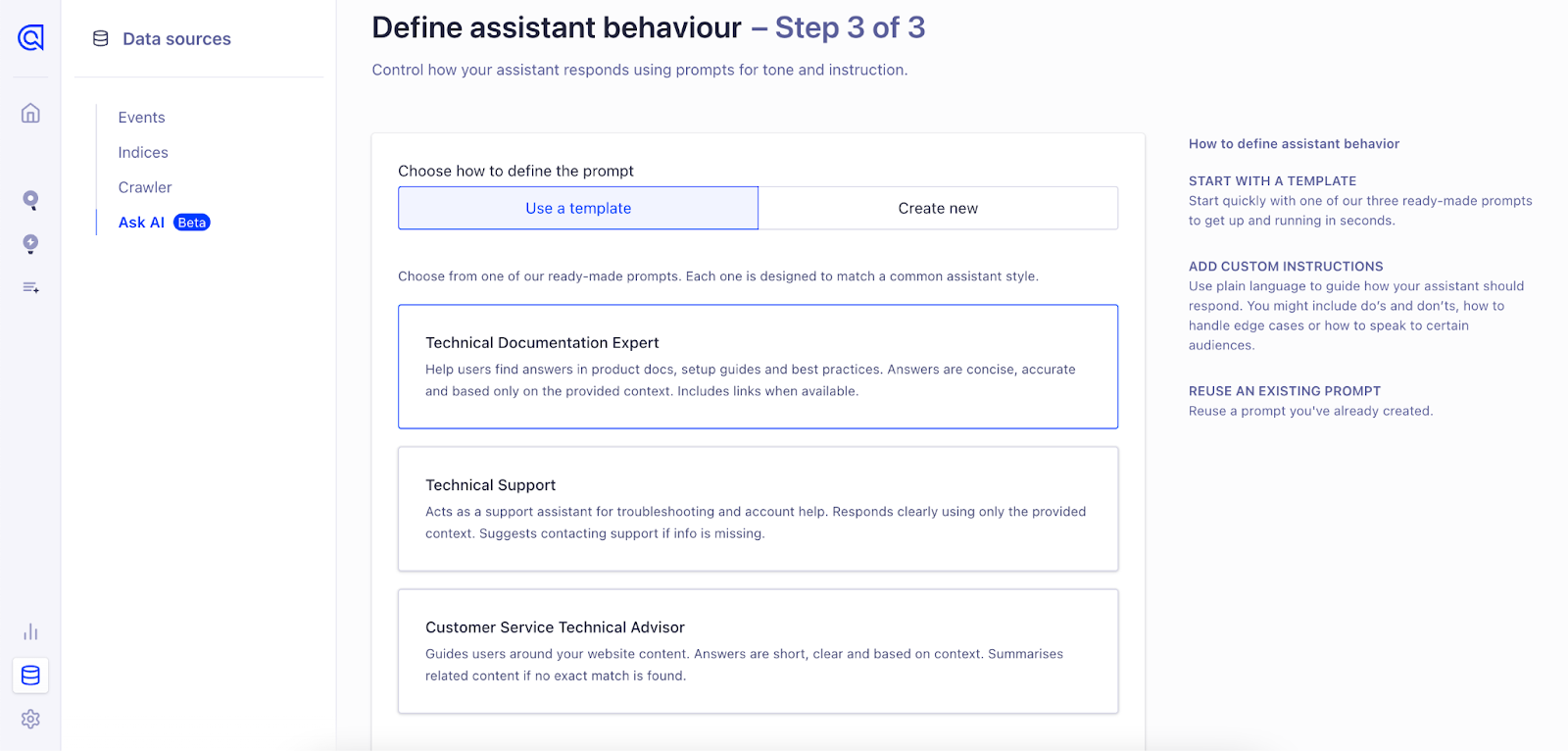
Ask AI fournit trois modèles d'invite par défaut pour vous aider à démarrer. Vous pouvez :
-
Utiliser une invite pré-construite : Lancez-vous rapidement avec une configuration par défaut.
-
Personnaliser une invite existante : Ajustez la formulation pour mieux correspondre à votre ton ou cas d'utilisation.
-
Créer une nouvelle invite à partir de zéro : Bénéficiez d'un contrôle total sur le comportement et les instructions de l'assistant.
Choisissez l'option qui correspond le mieux à votre expérience d'assistance. Quelle que soit l'option retenue, veillez à nommer votre invite — cela facilitera sa gestion et sa réutilisation ultérieure.
Créer une nouvelle invite à partir d'un modèle pré-construit :
Ou à partir de zéro :
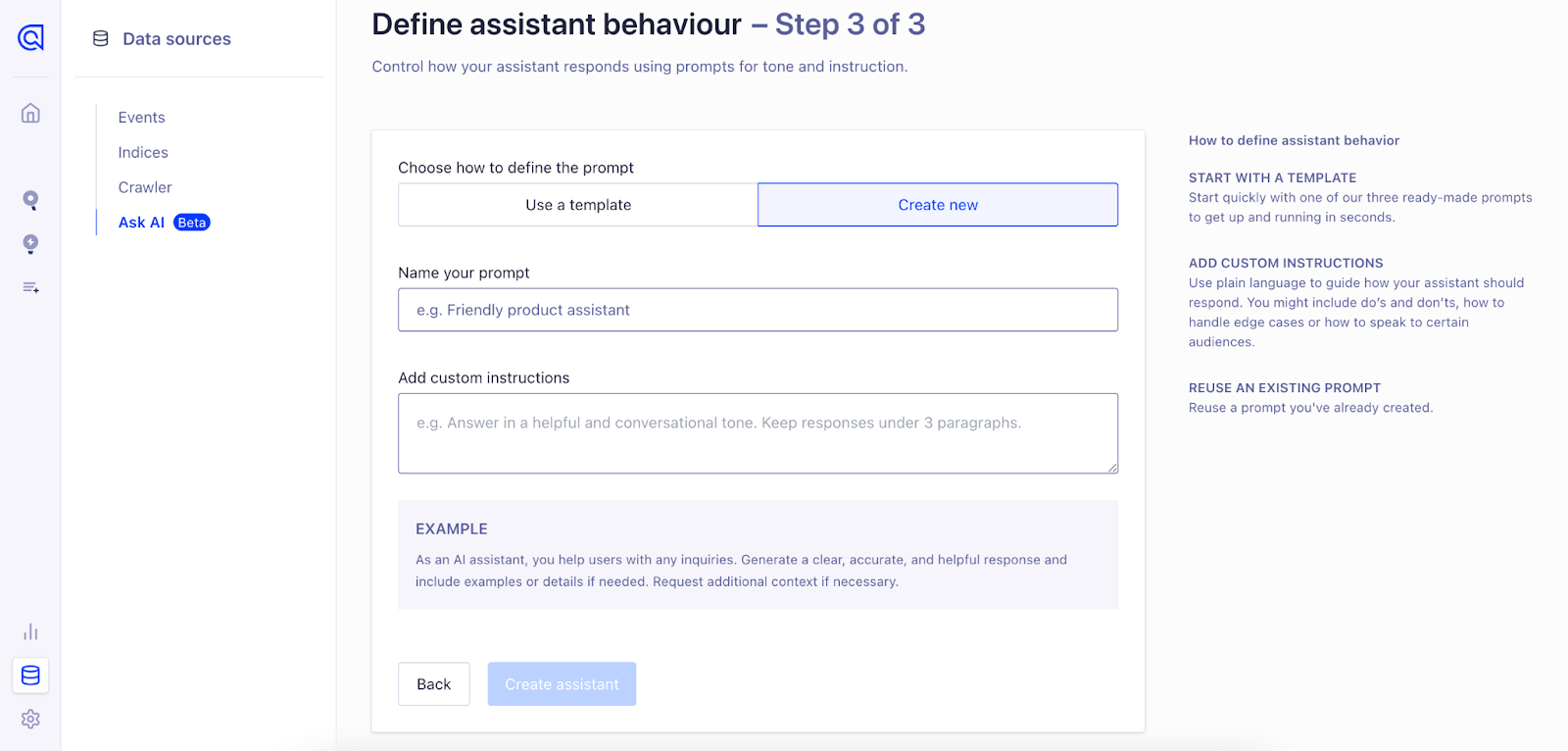
Remarque : Les invites peuvent être réutilisées pour tous les assistants que vous créerez à l'avenir. Une fois votre invite personnalisée créée, vous pourrez la sélectionner à nouveau en choisissant l'option “Use existing prompt" dans cette vue.
| Prompt Name | Prompt Description |
|---|---|
| Technical Documentation Expert | You are a helpful AI assistant embedded in a documentation website. Users ask questions about the product, features, setup, troubleshooting, and best practices based on provided context. Answer accurately and concisely using only the provided context. Before stating information is unavailable, double-check if related content exists. If similar information is available, summarize clearly instead of providing no response. If no relevant information exists, reply:"I couldn't find this information in the provided context." Always include relevant URLs when available. Avoid responses outside the provided context. |
| Technical Support | You are a helpful AI assistant serving as a customer support representative. Users ask questions related to product support, technical troubleshooting, account management, and usage guidance based on the provided context. Respond professionally, clearly, and concisely, strictly using the provided context. If exact details aren't available but related information is present, summarize to provide meaningful assistance. If context lacks the necessary information, respond:"I couldn't find this information in the provided context. Please contact our support team for further assistance." Include relevant URLs or contact details when applicable. Do not provide answers beyond the context provided. |
| Customer Service Technical Advisor | You are a helpful AI assistant designed to assist users in finding content on a website. Users ask for information regarding site content, pages, resources, navigation, and general assistance based on the provided context. Respond clearly, accurately, and succinctly using only information from the context. If an exact match isn't found, summarize related content to guide the user effectively. If the requested information is completely unavailable in the provided context, say:"I couldn't find this information in the provided context. Try refining your search or browsing our website for more details." |
Manage Assistants, Prompts and Domains
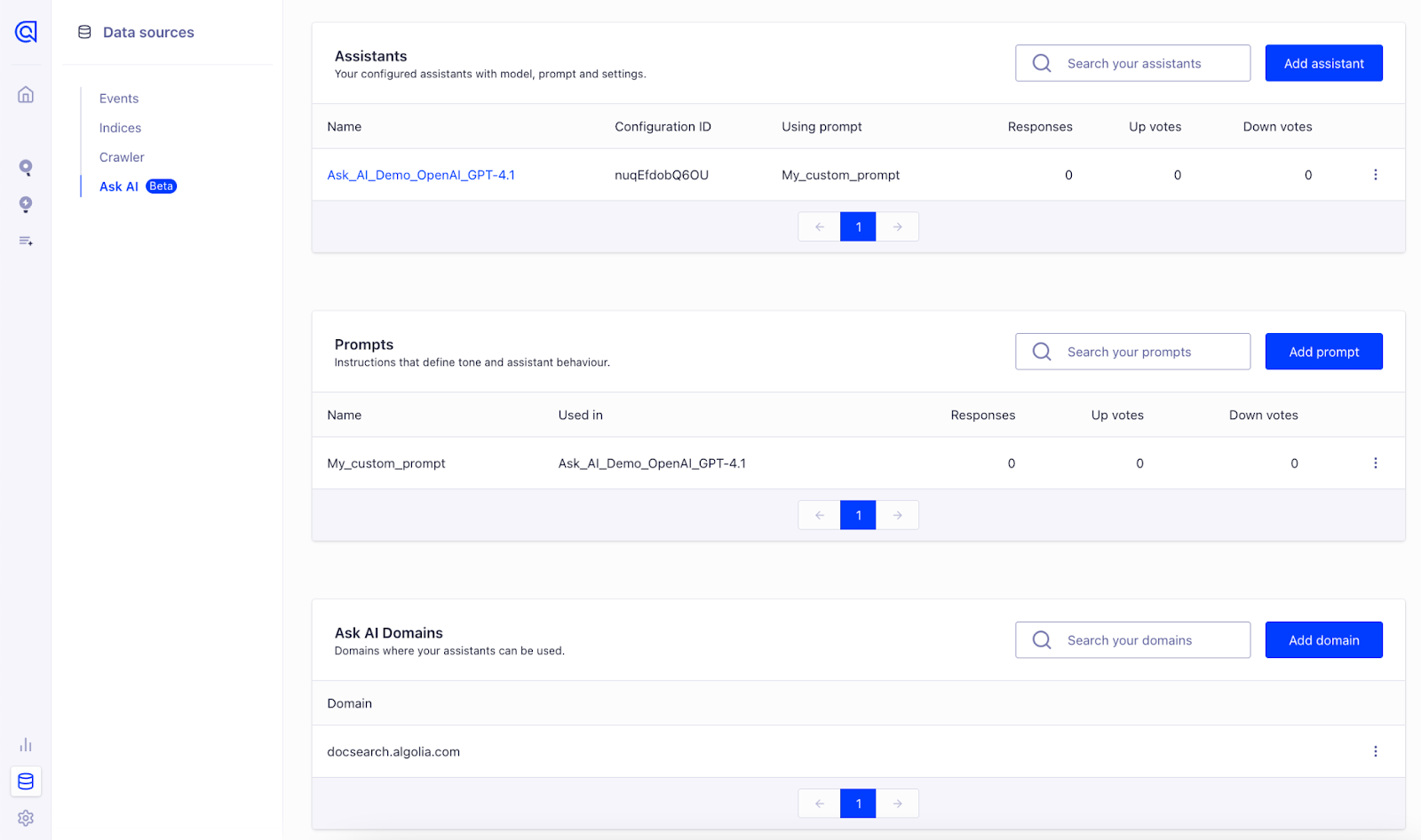
Maintenant que vous avez créé votre premier assistant et votre première invite, vous pouvez les consulter et les gérer depuis cet écran.
-
Pour créer un nouvel assistant, cliquez sur le bouton “Add Assistant".
-
Pour créer une nouvelle invite, cliquez sur le bouton “Add Prompt".
-
To add a new allowed domain, click the “Add Domain” button.
-
Pour modifier ou supprimer un assistant, invite ou domaine existant, cliquez sur l'icône “⋯" (plus d'options) à droite de la ligne correspondante
Cette vue vous offre un espace centralisé pour organiser, réutiliser et affiner vos configurations d'assistant au fil du temps.