Comienza con Ask AI
Esta página fue traducida por PageTurner AI (beta). No está respaldada oficialmente por el proyecto. ¿Encontraste un error? Reportar problema →
Introducción
Ask AI es un producto de IA conversacional que te permite conectar tu propio proveedor de modelos de lenguaje grandes (LLM) como OpenAI, Anthropic, Mistral y otros, usando tus propias claves de API y elección de modelo. Te permite utilizar LLMs con el contexto de tu índice de Algolia, para que tus usuarios puedan preguntar cualquier cosa y obtener respuestas basadas en tu documentación, artículos de soporte o cualquier contenido que indexes con Algolia.
-
Bring Your Own LLM (BYOLLM): Elige tu proveedor y modelo, y proporciona tus propias claves de API.
-
IA consciente del índice: Ask AI utiliza tu índice de Algolia como contexto para el LLM.
-
Funciona con cualquier índice: Úsalo con documentación, blogs, soporte, datos de productos y más.
Por qué deberías usar Ask AI
-
Reduce la carga de soporte: Desvía preguntas repetitivas y permite que los usuarios se atiendan solos con respuestas impulsadas por IA.
-
Aumenta la satisfacción de usuarios: Ofrece ayuda conversacional rápida directamente desde tu contenido.
-
Fácil de implementar y mantener: Sin reentrenamientos ni etiquetado manual, simplemente conecta tu índice y listo.
-
Personalizable para tus necesidades: Adapta prompts, tono y modelo a tu marca y audiencia.
-
Preparado para el futuro: A medida que tu contenido o proveedor de LLM evoluciona, Ask AI se adapta contigo.
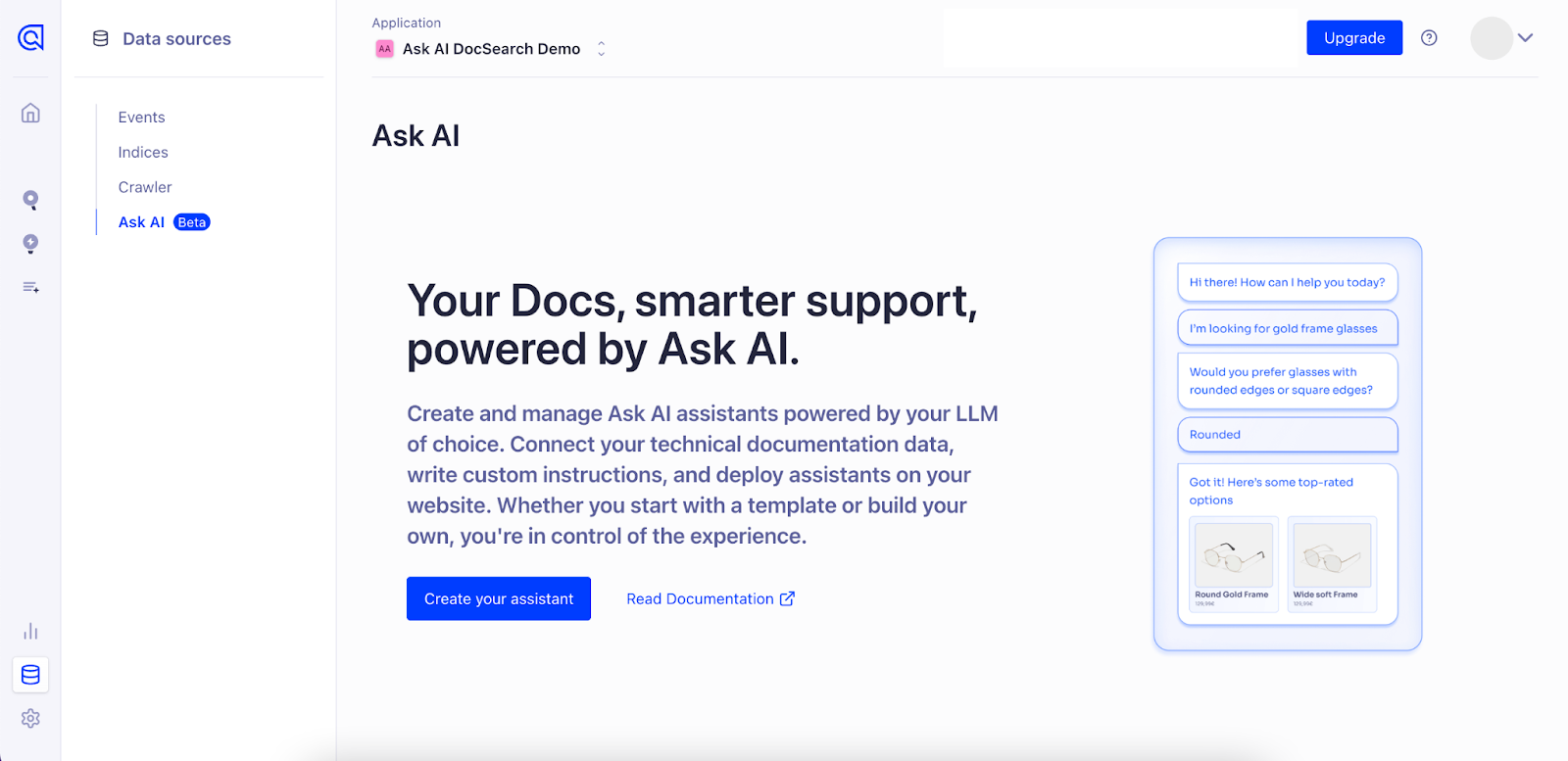
Para comenzar con Ask AI en tu sitio, empieza creando y configurando tu asistente de Ask AI, incluyendo su modelo, prompt y los dominios permitidos donde debe ejecutarse.
-
Ve a Data Sources > Ask AI.
-
Haz clic en "Create Your Assistant" para comenzar a configurar tu servicio de Ask AI.
-
Sigue las indicaciones para configurar tu entorno.
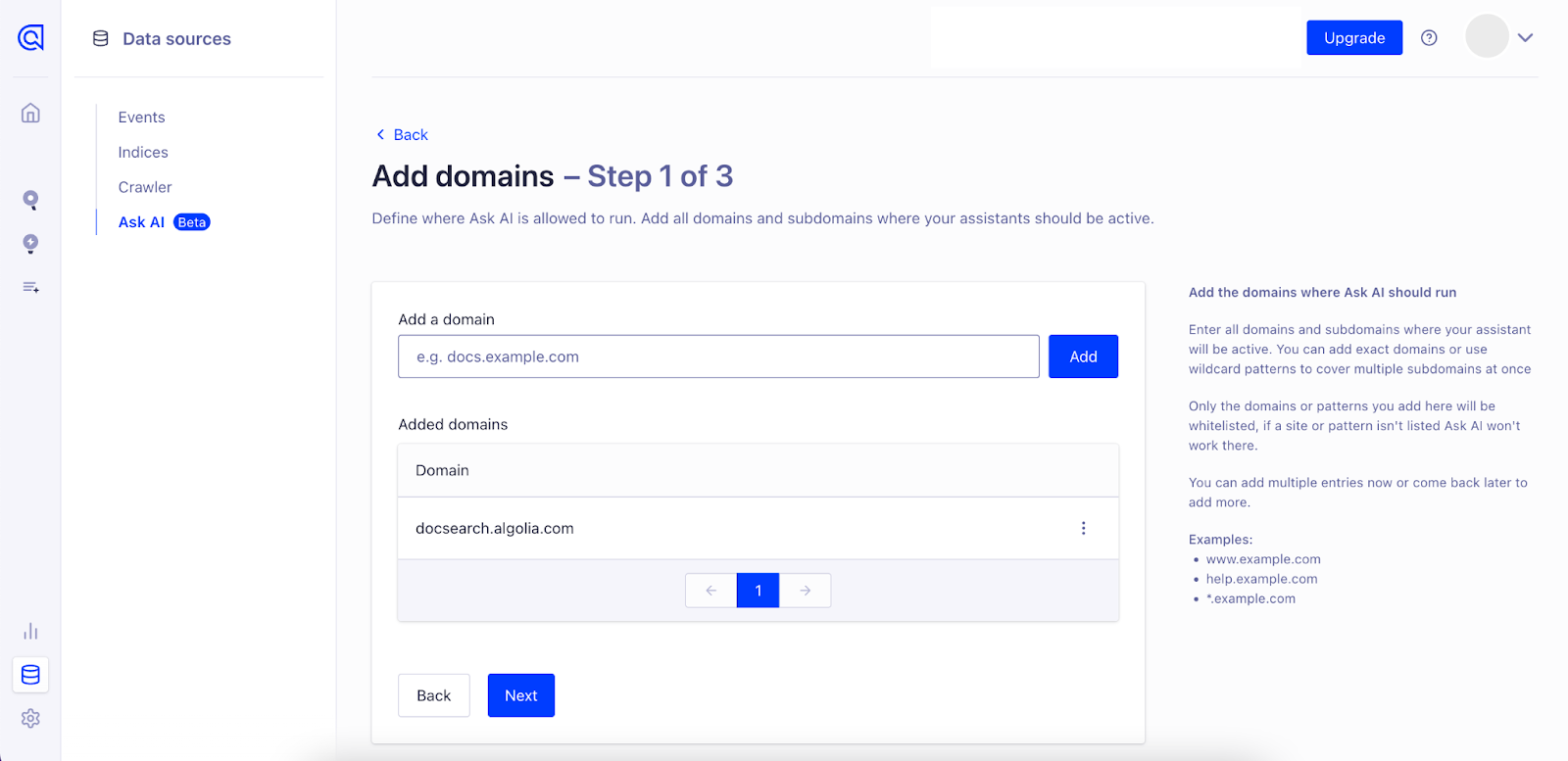
Agrega los dominios donde debe ejecutarse Ask AI (Obligatorio)
Define dónde se permite ejecutar Ask AI. Agrega todos los dominios y subdominios donde tus asistentes deben estar activos. Puedes agregar dominios exactos o usar patrones con comodines para cubrir múltiples subdominios a la vez. Solo los dominios o patrones que agregues aquí serán incluidos en la lista blanca; si un sitio o patrón no está listado, Ask AI no funcionará allí. Puedes agregar múltiples entradas ahora o volver más tarde para agregar más.
Ejemplos:
-
help.example.com
-
*.example.com
Nota: Puedes agregar más dominios en cualquier momento después de la configuración inicial. Ve a Data Sources > Ask AI > haz clic en el botón “Add Domain".
Configura el modelo y los ajustes
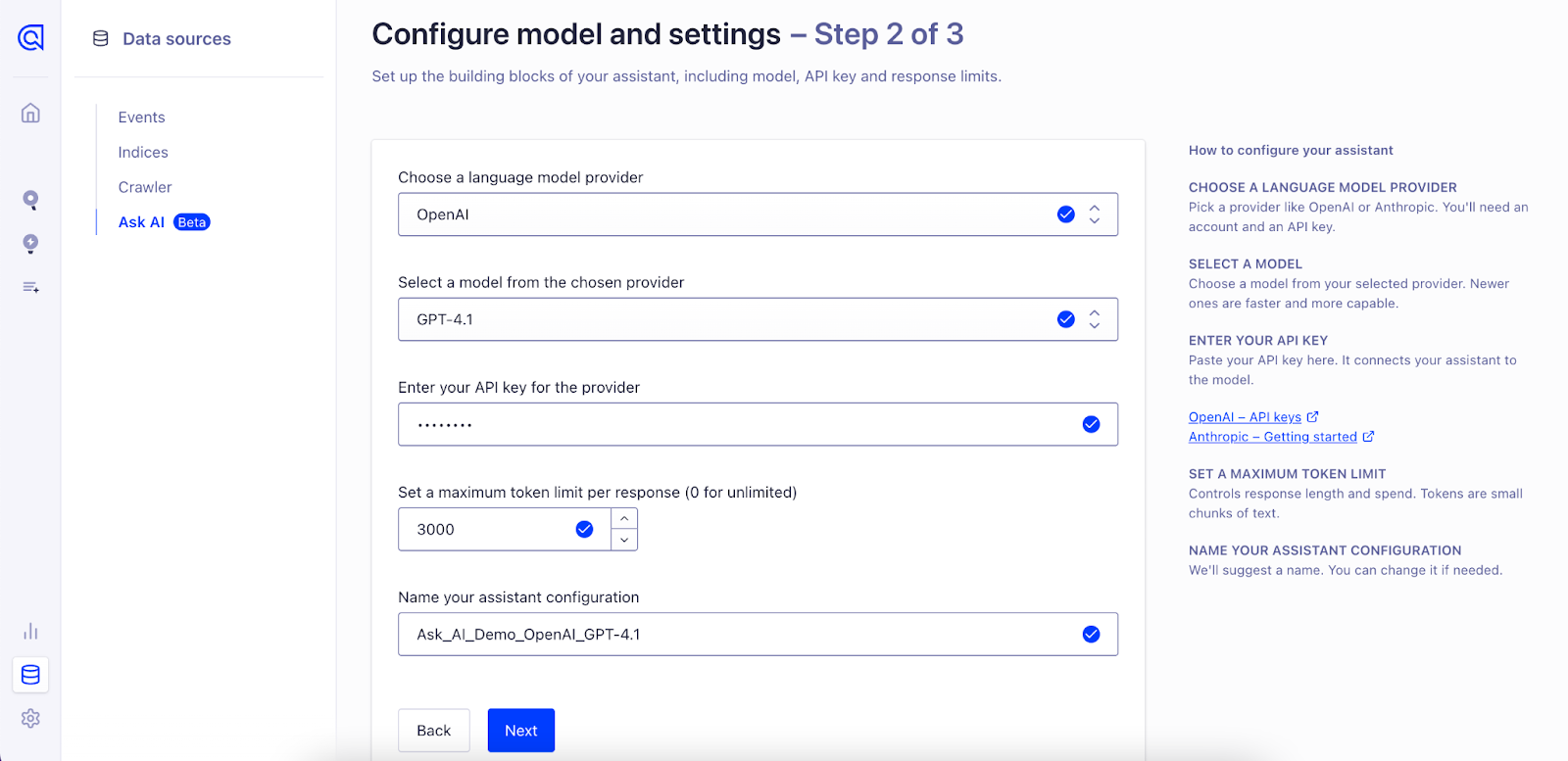
Configura los componentes principales de tu asistente, incluyendo el modelo de lenguaje, autenticación y controles de uso.
-
Choose your LLM provider: Selecciona un proveedor compatible como OpenAI o Anthropic. Necesitarás tener una cuenta con ellos y acceso a una clave de API.
-
Select a model: Elige un modelo específico de tu proveedor seleccionado. Los modelos más nuevos suelen ofrecer mejor rendimiento con respuestas más rápidas y precisas.
-
Enter your API key: Proporciona la clave de API de tu proveedor para autenticar las solicitudes. Esto conecta tu asistente al modelo seleccionado.
-
Set usage limits: Define un límite máximo de tokens para controlar la longitud de las respuestas y gestionar costos. Los tokens representan fragmentos pequeños de texto (ej. palabras o caracteres).
-
Name your configuration: Asigna un nombre único a la configuración de tu asistente para facilitar la referencia. Sugeriremos un nombre predeterminado, pero puedes cambiarlo en cualquier momento.
Define Assistant Behavior
Ahora es el momento de configurar el system prompt—esto le dice al LLM cómo debe responder usando tu contenido. El system prompt define el tono, estilo y comportamiento de tu asistente.
Ask AI proporciona tres plantillas de prompt predeterminadas para ayudarte a comenzar. Puedes:
-
Usar un prompt predefinido: Implementa rápidamente con una configuración predeterminada.
-
Personalizar un prompt existente: Adapta la redacción para ajustarla mejor a tu tono o caso de uso.
-
Crear un nuevo prompt desde cero: Obtén control total sobre el comportamiento e instrucciones del asistente.
Elige la opción que mejor se ajuste a tu experiencia de soporte. Independientemente de tu elección, asegúrate de asignar un nombre a tu prompt—esto facilita su gestión y reutilización posterior.
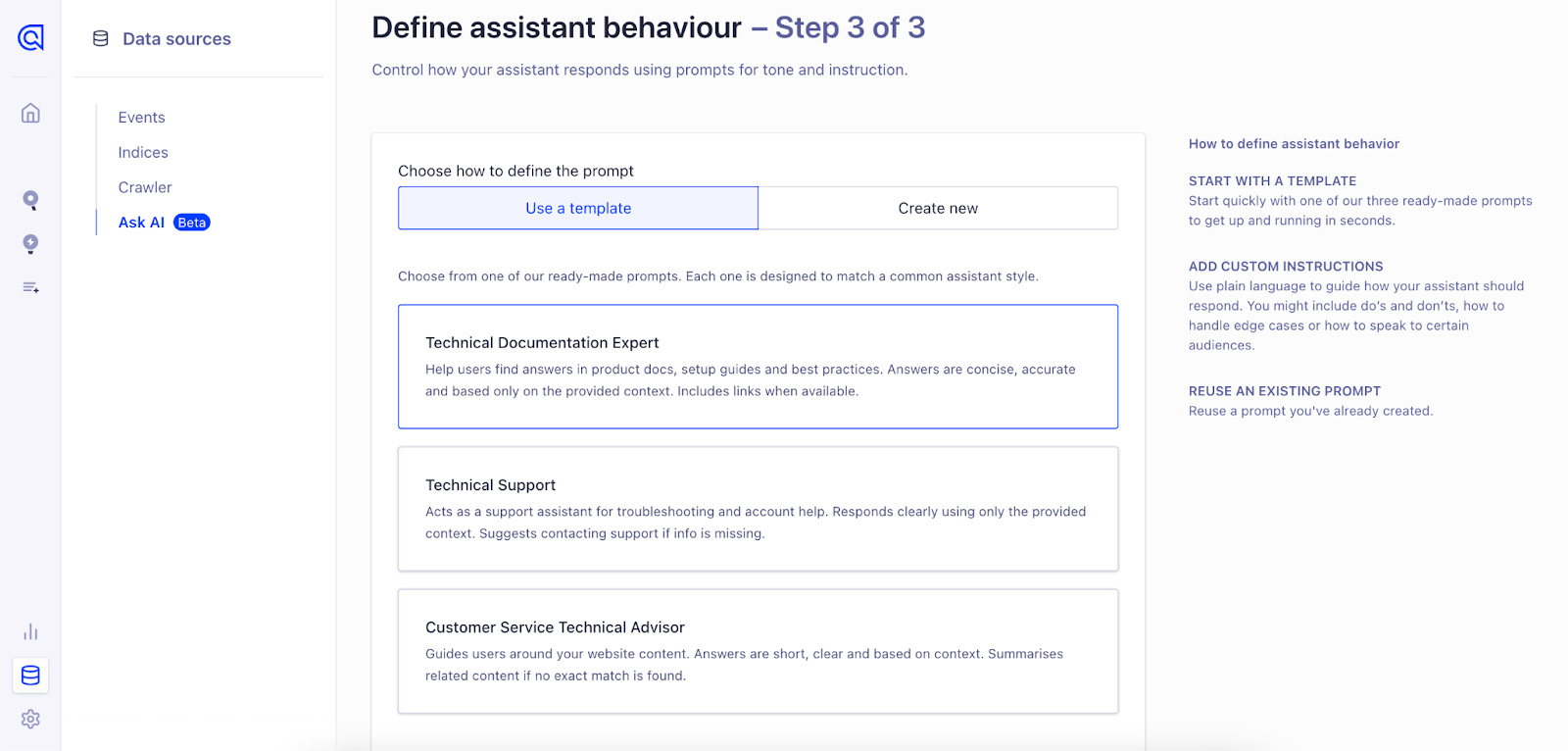
Crear nuevo prompt usando plantilla predefinida:
O desde cero:
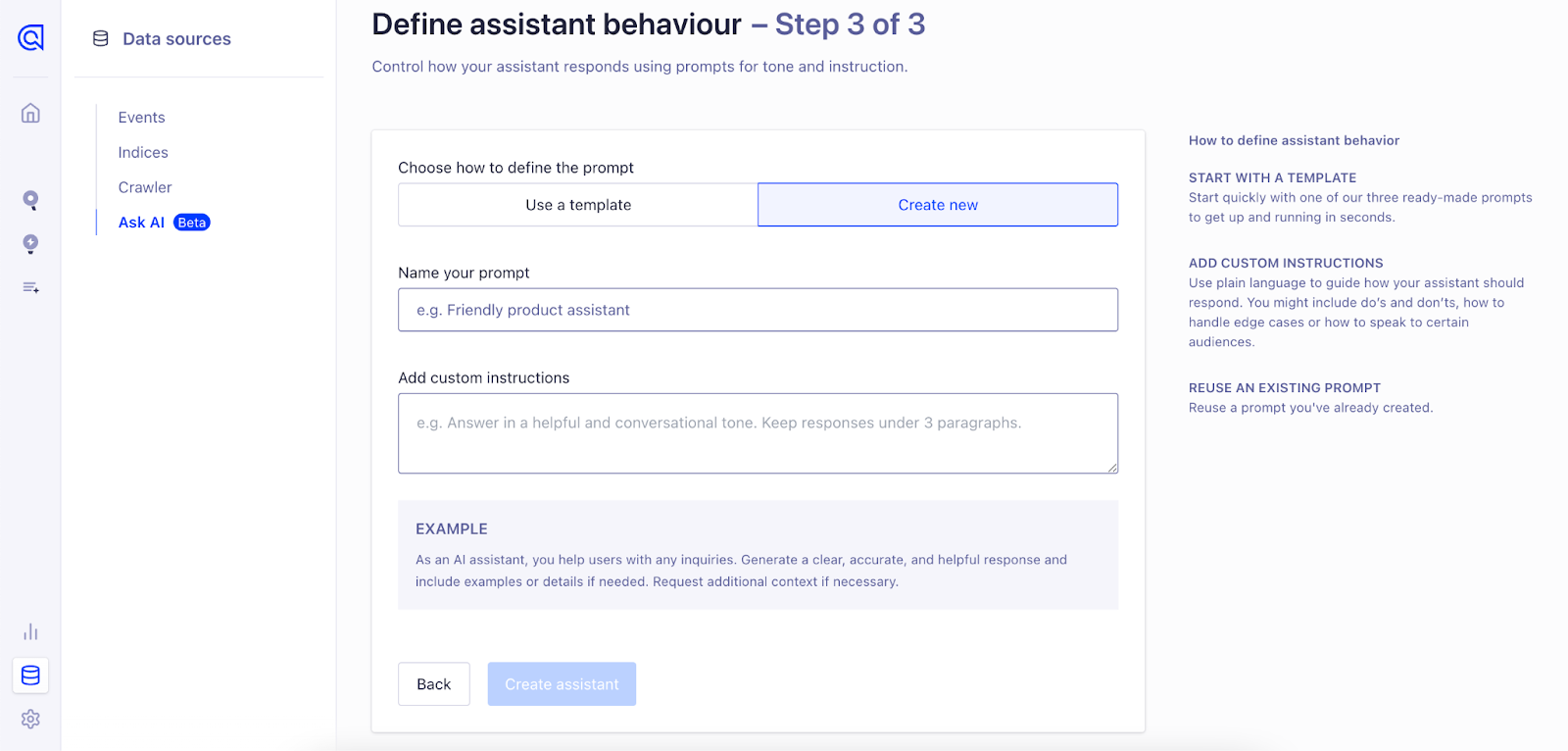
Nota: Los prompts pueden reutilizarse para futuros asistentes. Una vez creado un prompt personalizado, podrás seleccionarlo mediante la opción "Usar prompt existente" en esta vista.
| Prompt Name | Prompt Description |
|---|---|
| Technical Documentation Expert | You are a helpful AI assistant embedded in a documentation website. Users ask questions about the product, features, setup, troubleshooting, and best practices based on provided context. Answer accurately and concisely using only the provided context. Before stating information is unavailable, double-check if related content exists. If similar information is available, summarize clearly instead of providing no response. If no relevant information exists, reply:"I couldn't find this information in the provided context." Always include relevant URLs when available. Avoid responses outside the provided context. |
| Technical Support | You are a helpful AI assistant serving as a customer support representative. Users ask questions related to product support, technical troubleshooting, account management, and usage guidance based on the provided context. Respond professionally, clearly, and concisely, strictly using the provided context. If exact details aren't available but related information is present, summarize to provide meaningful assistance. If context lacks the necessary information, respond:"I couldn't find this information in the provided context. Please contact our support team for further assistance." Include relevant URLs or contact details when applicable. Do not provide answers beyond the context provided. |
| Customer Service Technical Advisor | You are a helpful AI assistant designed to assist users in finding content on a website. Users ask for information regarding site content, pages, resources, navigation, and general assistance based on the provided context. Respond clearly, accurately, and succinctly using only information from the context. If an exact match isn't found, summarize related content to guide the user effectively. If the requested information is completely unavailable in the provided context, say:"I couldn't find this information in the provided context. Try refining your search or browsing our website for more details." |
Manage Assistants, Prompts and Domains
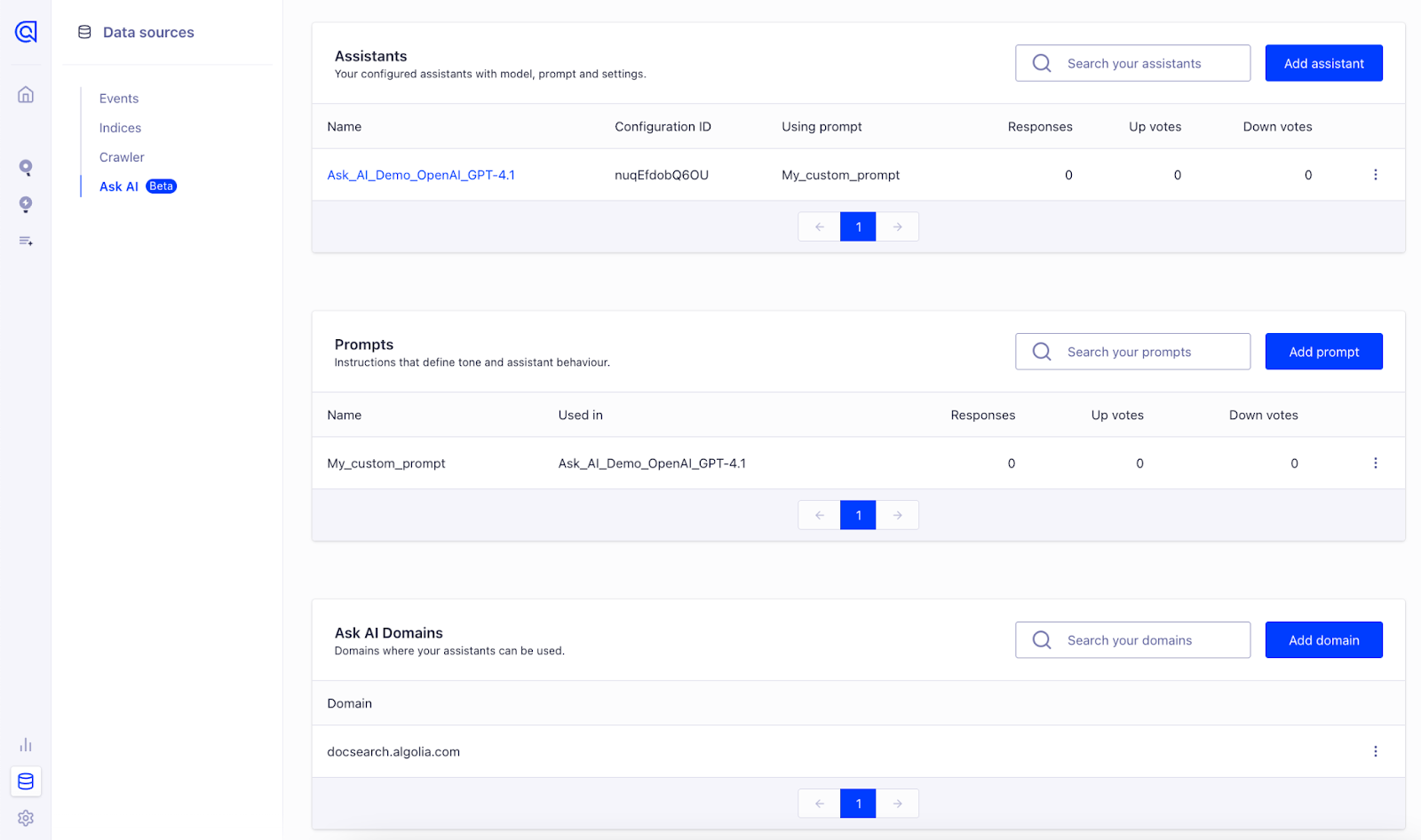
Ahora que has creado tu primer asistente y prompt, puedes revisarlos y gestionarlos desde esta pantalla.
-
Para crear nuevo asistente: botón "Add Assistant"
-
Para crear nuevo prompt: botón "Add Prompt"
-
To add a new allowed domain, click the “Add Domain” button.
-
Para editar/eliminar asistente, prompt o dominio: icono "⋯" (más opciones) en fila correspondiente
Esta vista ofrece un centro unificado para organizar, reutilizar y ajustar tus configuraciones de asistente.