このページは PageTurner AI で翻訳されました(ベータ版)。プロジェクト公式の承認はありません。 エラーを見つけましたか? 問題を報告 →
新しいクローラーの作成
2024年7月2日以降に作成された新しいDocSearchアプリでは、AlgoliaクローラーUIを使用してクロールの設定と管理ができるようになりました。このガイドでは、ドメインの追加、所有権の確認、クローラーの作成、最初のテストクロールの実行の手順を説明します。新しいクローラーUIは dashboard.algolia.com/crawler で利用できます。
2024年7月2日より前に登録した場合でも、クローラーUIは使用できますが、クローラーの作成と管理は、この日付以降に参加したユーザー向けに効率化されています。
新しいクローラーUI/UXの機能の詳細をご覧ください。
ドメインの追加
-
Algoliaダッシュボードにサインインします。
-
左サイドバーで Data sources を選択します。
-
Crawler を選択します:
- Add your domain をクリックし、クロールしたいドメインまたはサブドメインを入力します(例:
example.com,www.example.com)。 - すでにドメインを追加している場合は、Domains タブをクリックします。
- Add your domain をクリックし、クロールしたいドメインまたはサブドメインを入力します(例:
-
Add domain をクリックします。
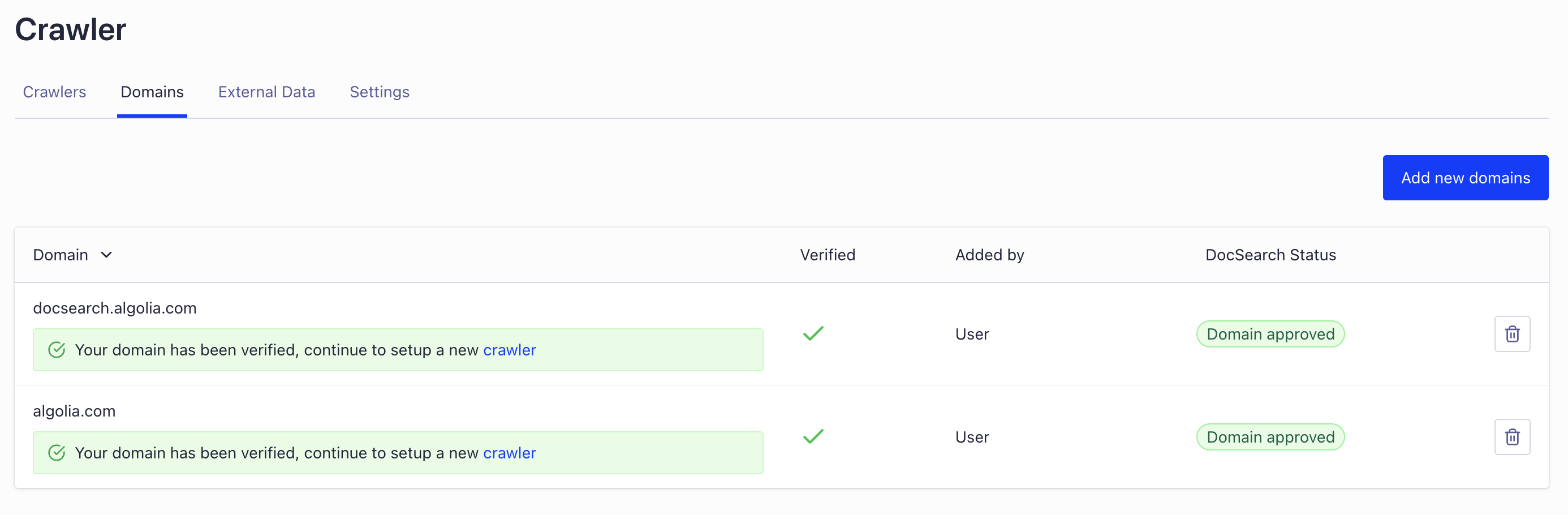
注意: 追加後7日の猶予期間内にドメインを確認する必要があります。また、クロールを進める前に、DocSearchチームによる使用承認が必要です。
ドメインの確認
クロールしたい各ドメインの所有権を確認する必要があります。デフォルトの方法はメール確認ですが、metaタグ、HTMLファイル、robots.txt、またはDNSレコードを使用することもできます。
Metaタグ
-
Meta tag タブで、Copy をクリックして確認タグをコピーします。
-
タグをサイトの
<head>セクションに追加します。 -
サイトを公開し、クローラーダッシュボードで Verify now をクリックします。
HTMLファイル
-
HTML file タブで、Copy をクリックして確認ファイルの内容をコピーします。
-
新しいHTMLファイルとして保存し、Webサーバーにアップロードします。
-
ダッシュボードでファイルのURLを追加し、Verify now をクリックします。
robots.txt
-
Robots.txt タブで、Copy をクリックして確認コードをコピーします。
-
サイトの
robots.txtファイルに貼り付けます。 -
公開し、Verify now をクリックします。
DNS
-
DNS タブで、提供されたDNS TXTレコードをコピーします。
-
DNSプロバイダーの設定に追加します。
-
レコードが反映された後(最大72時間かかる場合があります)、Verify now をクリックします。
新しいクローラーの作成
ドメインが確認され、DocSearchチームによって承認されたら:
-
ダッシュボードの Crawler ページに移動します。
-
New Crawler をクリックし、以下を入力します:
- Crawler name(説明が分かる名前)
- App ID(AlgoliaアプリケーションID)
- Start URL(通常はホームページ)
- Crawler template(テンプレートを選択するかデフォルトを使用)
-
Create をクリックして完了し、テストクロールを実行します。
テストクロールの実行
最初のクロールでは、最大100のURLにアクセスし、アクセスと抽出をテストします。進行状況は Overview ページで監視できます。完了後、Algoliaダッシュボードで抽出されたレコードを確認してください。
次のステップ
-
スケジュールされたクロール、包含/除外ルール、抽出設定のためにクローラー設定を編集します。
-
さらなる最適化のためにクローラーの提案を使用します。
-
詳細については、公式Algoliaドキュメントをご覧ください。